メールが届かない場合の対処法(Gmail)
✅check!
メールが届かない場合
まずは迷惑メールフォルダ、
そしてプロモーションタブのご確認をお願いいたします。
プロモーションタブは、メイン上部もしくは画面左の三本線を開いて頂きますと「プロモーション」というタブがございます(無い場合もございます)。
※迷惑メールフォルダやプロモーションタブに届いていた場合も、以下の設定をお願いいたします。
まずは迷惑メールフォルダ、
そしてプロモーションタブのご確認をお願いいたします。
プロモーションタブは、メイン上部もしくは画面左の三本線を開いて頂きますと「プロモーション」というタブがございます(無い場合もございます)。
※迷惑メールフォルダやプロモーションタブに届いていた場合も、以下の設定をお願いいたします。
こんにちは。
可愛いフェイクスイーツ教室ayapeco あやぺこです。
最近、Gmailをご利用の生徒様より
「教室からのメールが届かない」
「迷惑メールに入っていた」
といったお問い合わせが増えております。
Gmailの仕様変更により、正規のメールでも迷惑メールと判断されるケースが増加している事が原因と考えられます。
当教室では、レッスンに関する重要なご案内やご予約確認メールなどを
【fancysweets.ayapeco@gmail.com】
【school@ayapeco.com】
こちらの2つのアドレスよりお送りしております。
そのため、以下の設定をおこなっていただくことで、受信していただけるようになります。
Gmailで当教室からのメールを受信する設定方法
※設定はPC、またはスマートフォンの「PC表示」でご対応ください。✅スマートフォンでPC版Gmailを開く方法
📱 Google Chromeの場合(android)
※アプリではなく「ウェブ版」を使用します
①GmailをChromeで開く
②画面右上の「︙(メニュー)」をタップ
③「PC版サイト」にチェック☑
🧭 Safariの場合(iPhone)
※アプリではなく「ウェブ版」を使用します
①GmailをSafariで開く
②アドレスバー左の「AA」または「ああ」をタップ
③「Webサイトの設定」を選択
④「デスクトップ用Webサイトを表示」をオンにする ☑
※アプリではなく「ウェブ版」を使用します
①GmailをChromeで開く
②画面右上の「︙(メニュー)」をタップ
③「PC版サイト」にチェック☑
🧭 Safariの場合(iPhone)
※アプリではなく「ウェブ版」を使用します
①GmailをSafariで開く
②アドレスバー左の「AA」または「ああ」をタップ
③「Webサイトの設定」を選択
④「デスクトップ用Webサイトを表示」をオンにする ☑
✅設定手順(Gmail受信許可フィルタの作成)
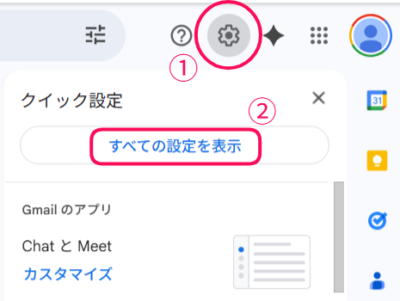
①Gmailを開き、右上の歯車マーク「⚙️」をクリック
②「すべての設定を表示」をクリック
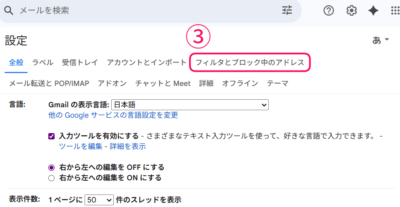
③「フィルタとブロック中のアドレス」タブを選択
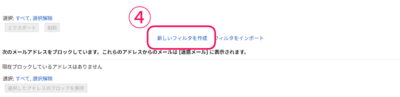
④「新しいフィルタを作成」をクリック
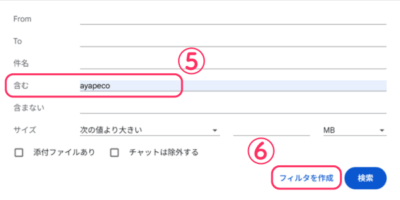
⑤「含む」欄に【ayapeco】
⑥「フィルタを作成」をクリック
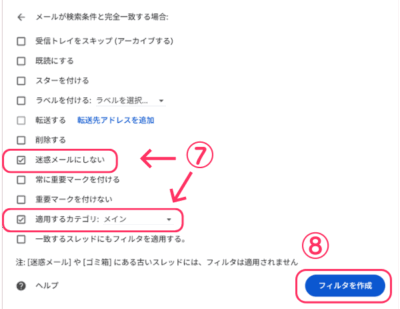
⑦「迷惑メールにしない」にチェック☑そして、
「適用するカテゴリ」にもチェック☑を入れ、「メイン」を選択
⑧「フィルタを作成」をクリック
以上で当教室からのメールを受信していただけるようになります。
設定方法に不明な点がある場合は、お気軽にお問い合わせください。
お問い合わせ
お読みいただきありがとうございました。
募集中のレッスン一覧はこちら
販売中の動画レッスンはこちら